在众多的网络代理与科学上网工具中,Clash 凭借其强大的规则分流引擎、极低的内存占用以及对多协议(Shadowsocks/Trojan/VLESS)的完美兼容,成为了 Windows 和 macOS 平台上的绝对主流。然而对于初次接触机场的新手而言,“什么是配置文件”、“订阅 URL 怎么导入”、“节点怎么更新”等概念经常让人无所适从。
本文由 **呆鹅云机场** 技术团队精心撰写,旨在提供一份真正零门槛的 Clash 保姆级配置全流程指南。
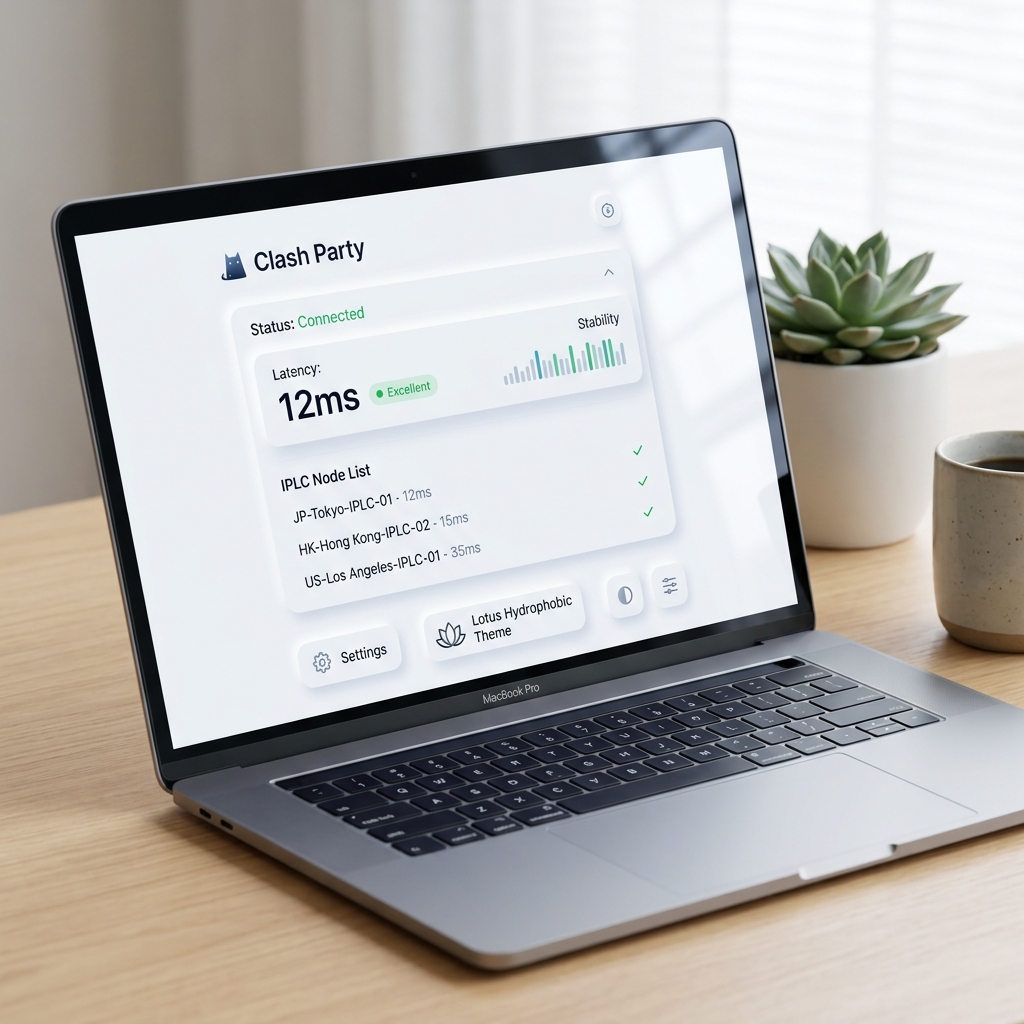
一、准备工作:选择合适的 Clash 客户端
目前市面上常见的 Clash 衍生客户端主要有以下几款:
- Clash Verge Rev(强烈推荐): 采用 Tauri 引擎开发,界面优雅现代,原生支持 Mihomo 内核,内存占用低且对专线节点解析效果极佳。
- Clash Party: 新一代极简代理客户端,全自动化一键订阅更新,特别适合零基础小白。
- Clash for Windows (CFW): 经典老牌客户端,虽已停止维护,但目前依然有不少用户使用。
二、核心步骤 1:复制呆鹅云机场专属订阅 URL
使用 Clash 的第一步是获取机场节点的配置文件网络地址(即订阅 URL)。
- 在浏览器中访问 呆鹅云机场官网后台;
- 注册并登录您的账号,进入仪表盘(Dashboard);
- 在“捷径”区域点击【复制 Clash 订阅链接】按钮。您的剪贴板将自动保存类似
https://getsillygoose.click/api/v1/client/subscribe...的专属密匙链接。
呆鹅云安全提醒: 订阅 URL 包含您个人账号的鉴权密钥,请像对待密码一样妥善保管。切勿在公共论坛或群聊中公开发布,以免流量被他人盗刷。
三、核心步骤 2:配置文件导入 Clash 软件
以 **Clash Verge** 为例,操作如下:
- 启动 Clash Verge 客户端,在左侧导航栏点击
Profiles (配置); - 在顶部的
URL输入框中,快捷键Ctrl + V粘贴刚刚复制的呆鹅云订阅链接; - 点击右侧的
Import (导入)按钮。软件将联网下载配置文件; - 下载成功后,列表中会出现名为【呆鹅云专线】的卡片,鼠标左键单击该卡片(卡片边缘变蓝色即表示当前生效)。
四、核心步骤 3:选择模式与开启系统代理
配置导入后,还需两步即可正常上网:
- 切换到左侧的
Proxies (代理)页面:在顶部选择 Rule (规则模式); - 展开节点分组,挑选延迟较低的节点(如【香港 IPLC 01】或【日本 IPLC 02】);
- 切换到左侧
Settings (设置)页面:勾选开启 System Proxy (系统代理)(开关变为绿色)。此时,您已成功开启科学上网!
五、关键技能:订阅怎么更新与自动定时更新设置
为了保证节点的可用性与 IP 变动同步,您需要定期更新订阅配置文件:
- 手动更新: 在
Profiles页面,找到呆鹅云配置卡片,点击卡片右上角的“刷新/循环”小图标,即可重新同步服务器节点; - 自动更新: 鼠标右键点击呆鹅云配置卡片,选择
Edit Option (编辑选项),将Update Interval (更新间隔)设置为 24 小时或 12 小时。以后软件会在后台自动拉取最新的节点。
六、Clash FAQ 常见疑问解答
为什么一开启 Clash,国内网页(如百度/淘宝)加载变慢?
这通常是因为您误将代理模式选为了‘Global (全局模式)’。请在 Proxies 页面将模式改回‘Rule (规则模式)’,国内网站就会走本地直连,恢复满速。
在 Clash 里面测试节点延迟显示 Timeout 或 9999ms 怎么解决?
请先检查系统时间是否精准同步;若时间正常,请在 Profiles 页面刷新一次订阅。呆鹅云 IPLC 专线正常延迟一般维持在 10ms - 35ms 之间。